
解决Windows SMB跑不满带宽
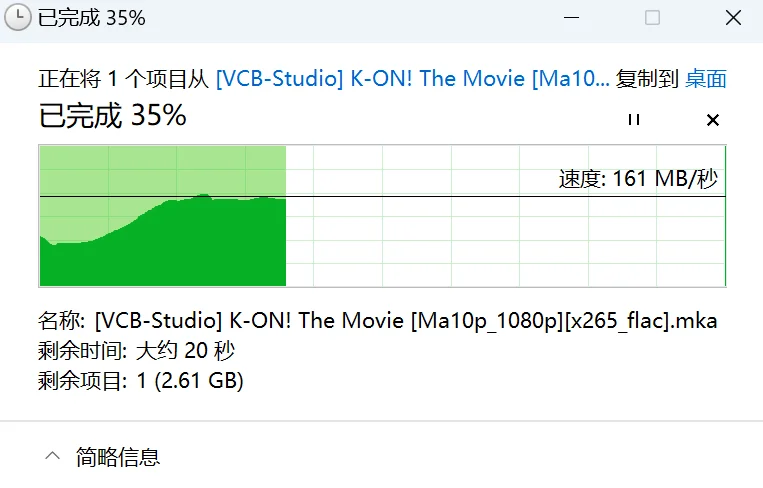
MT7922网卡SMB传输速度慢问题解决:iperf3测速达2.1Gbps,但SMB仅600Mbps,瓶颈在协议版本。默认可能启用低效的SMB1.0,需手动禁用并强制启用SMB2/SMB3。操作包括:控制面板中关闭SMB1.0功能,再以管理员身份运行PowerShell命令“Set-SmbServerConfiguration -EnableSMB2Protocol $true”。完成后SMB传输速度恢复正常,接近千兆以上带宽利用率。
Edge开启HEVC解码支持
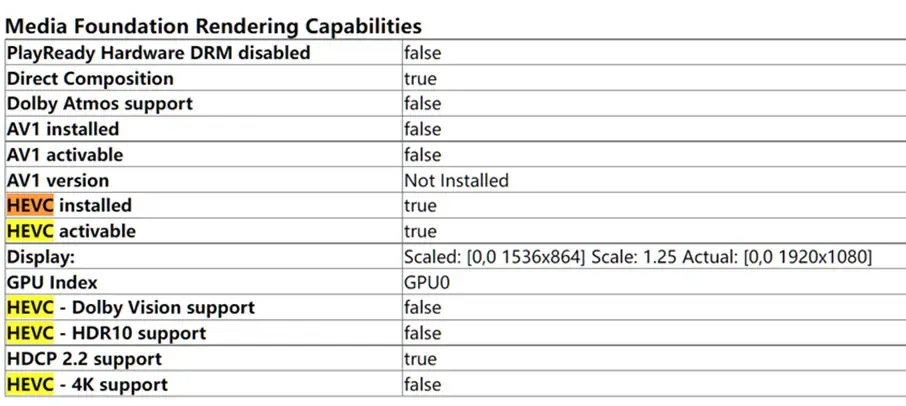
Edge浏览器HEVC硬解配置指南:先确认显卡支持HEVC硬解,再通过Microsoft Store免费安装HEVC视频扩展(使用store.rg-adguard.net下载离线包),可选装VP9、AV1扩展;接着在edge://flags中启用PlayReady DRM、Media Foundation playback和Widevine DRM,并开启硬件加速;最后通过edge://gpu验证HEVC标识是否出现。该方案解决Alist播放HEVC视频黑屏问题,无需付费购买官方解码器。
Windows
未读
在Windows中自由限制CPU频率
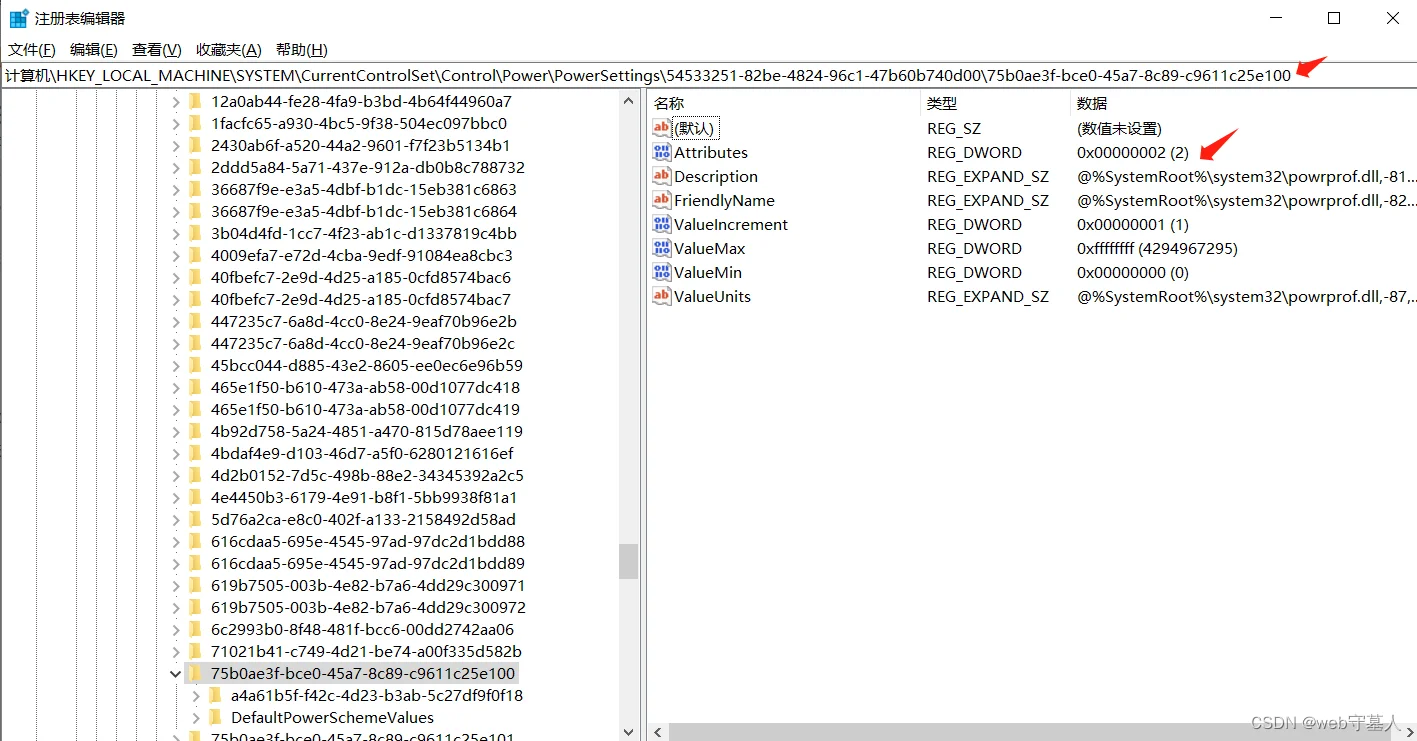
笔记本BIOS升级后CPU单核睿频升至5.1GHz但功耗激增20W、风扇狂转,本文提供精准限制CPU频率的注册表方案:通过修改PowerSettings下特定键值Attributes为2,解锁Windows电源选项中的处理器频率调节功能,可在保障多核性能前提下将单核睿频可控下调,显著降低游戏功耗与温度,避免99%性能限制导致的满载性能损失。
Windows
未读
Windows禁用固件更新的几种方式
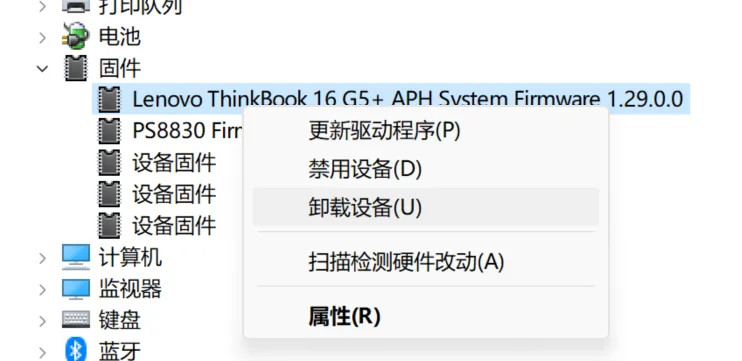
笔记本BIOS自动更新至5.1GHz睿频版本导致游戏功耗激增20W,且回退后易被Windows强制重装。文章提供三种禁用固件更新的实操方案:一、组策略启用“Windows更新不包括驱动程序”全局禁用;二、通过设备硬件ID在“设备安装限制”中精准屏蔽BIOS驱动更新;三、使用微软官方推荐的定时任务+注册表注入方式,动态拦截指定设备实例路径的固件更新。操作前需卸载BIOS驱动并删除C:\Windows\Firmware目录。经测试其中一种方法有效,但未明确指出具体是哪一种。

挂载Alist至Windows文件管理器
总是使用Alist网页来对远地的共享文件进行管理总归是不方便,上传、复制等操作都很繁琐。 考虑到在本地网络时可以通过添加网络位置的方法,来通过资源管理器访问共享文件,于是尝试在外网挂载网络位置。 方法非常简单,假设目标已经配置好Alist服务器并可以通过网页打开。 首先通过网页的方式访问所需映射的文
禁止Windows自动断开没网的wifi
原文:https://www.hyluz.cn/post/55143.html Windows总是自作主张地给我断开没有互联网的wifi 导致在调试设备时,时常发生掉线的情况。 罪魁祸首 网络连接状态指示器 (NCSI)服务 Windows的说明文档中对该项解释如下: 网络连接状态指示器 (NCSI
Windows
未读
Windows恢复自带系统软件方法——以微软商店为例
以管理员身份运行终端 输入 Get-AppxPackage -allusers | Select Name, PackageFullName
这样就看到了win10系统初始自带的一些程序。 在其中寻找需要恢复的软件名后面对应的安装包位置,此处为 Microsoft.WindowsSt
Windows通过ssh密钥登录Linux
通过密钥进行远程登录可以免去输入密码的繁琐,一下记录方法。 1.进入Windows终端,输入: ssh-keygen -t rsa
生成ssh密钥,此时用户目录下的.ssh中应当有id_rsa和id_rsa.pub两个文件 其中id_rsa是私钥,id_rsa.pub是公钥。 私钥需要保存在本地,
Windows
未读
安装Microsoft Store方法
在捣鼓过程中不小心把微软商店搞坏了,打算重装一下商店,在这记录安装方法。 1.以管理员身份打开power shell 2.依次输入一下指令: get-appxpackage *store* | remove-Appxpackage
add-appxpackage -register "C:\Pro