MinGW安装教程
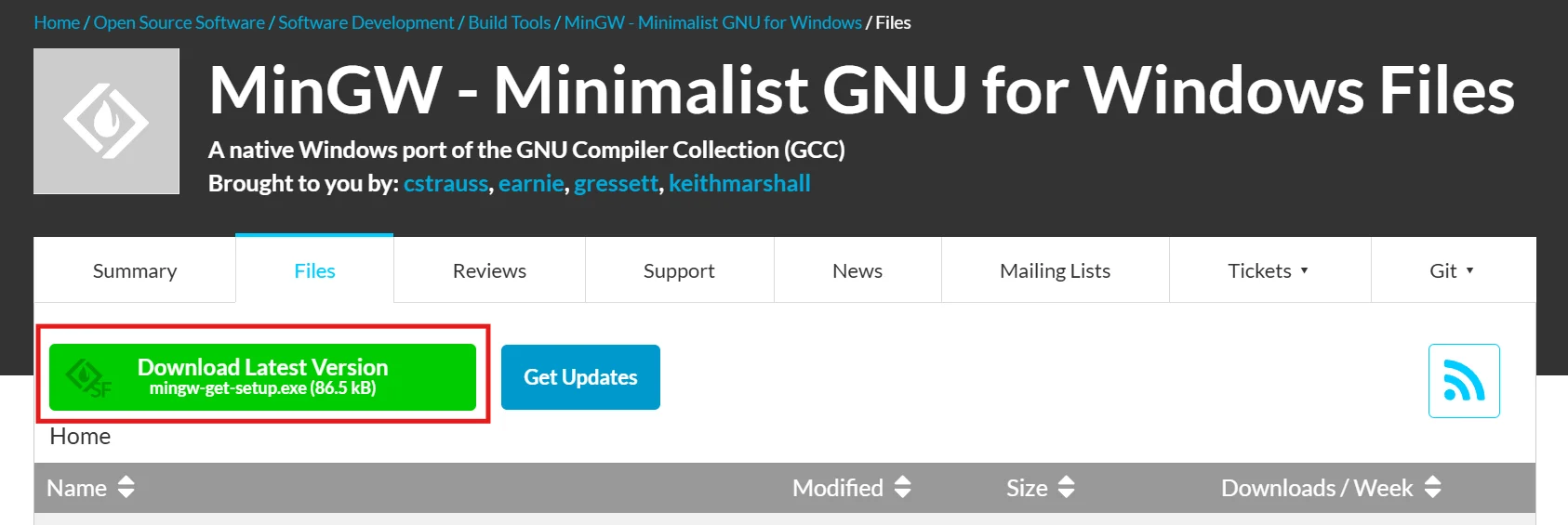
一、下载
下载地址:MinGW - Minimalist GNU for Windows - Browse Files at SourceForge.net
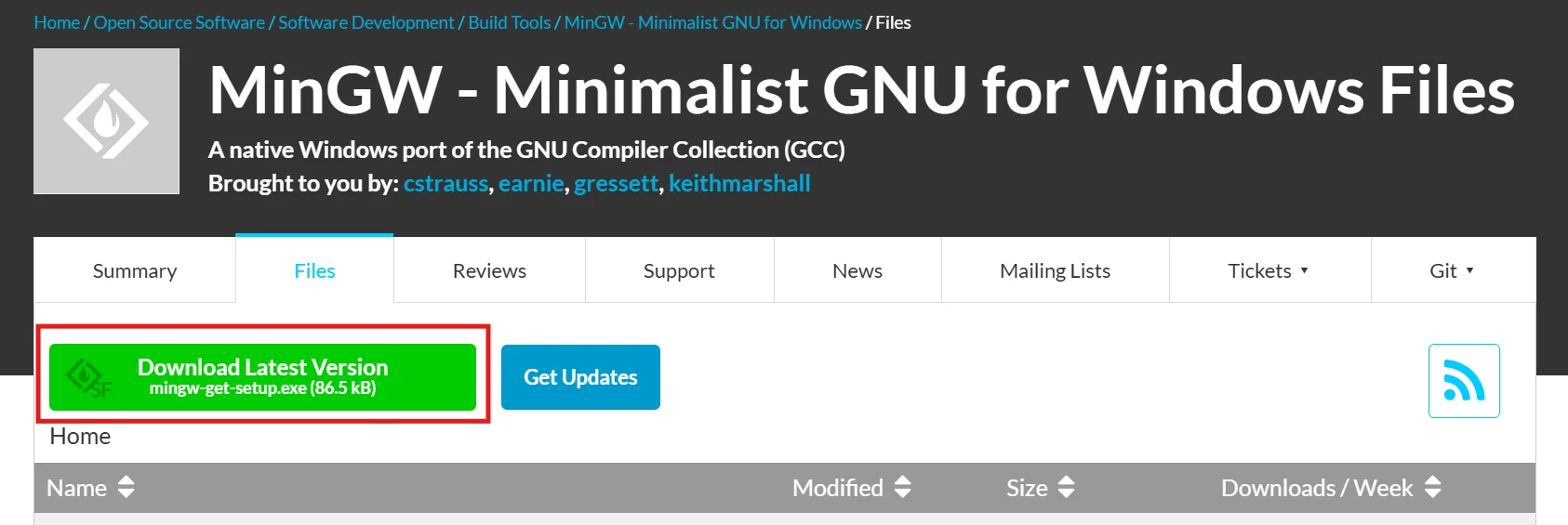
使用在线安装器,点击“Download Latest Version”即可
二、安装
下载完成后,会得到一个名为 mingw-get-setup.exe 的安装包,双击打开它,点击Install
据自己操作系统的实际情况,自定义 MinGW 的安装位置(建议安装到非C盘的指定目录下),然后点击continue
进入安装 MinGW 配置器的界面,耐心等待安装完成(显示 100%)即可。
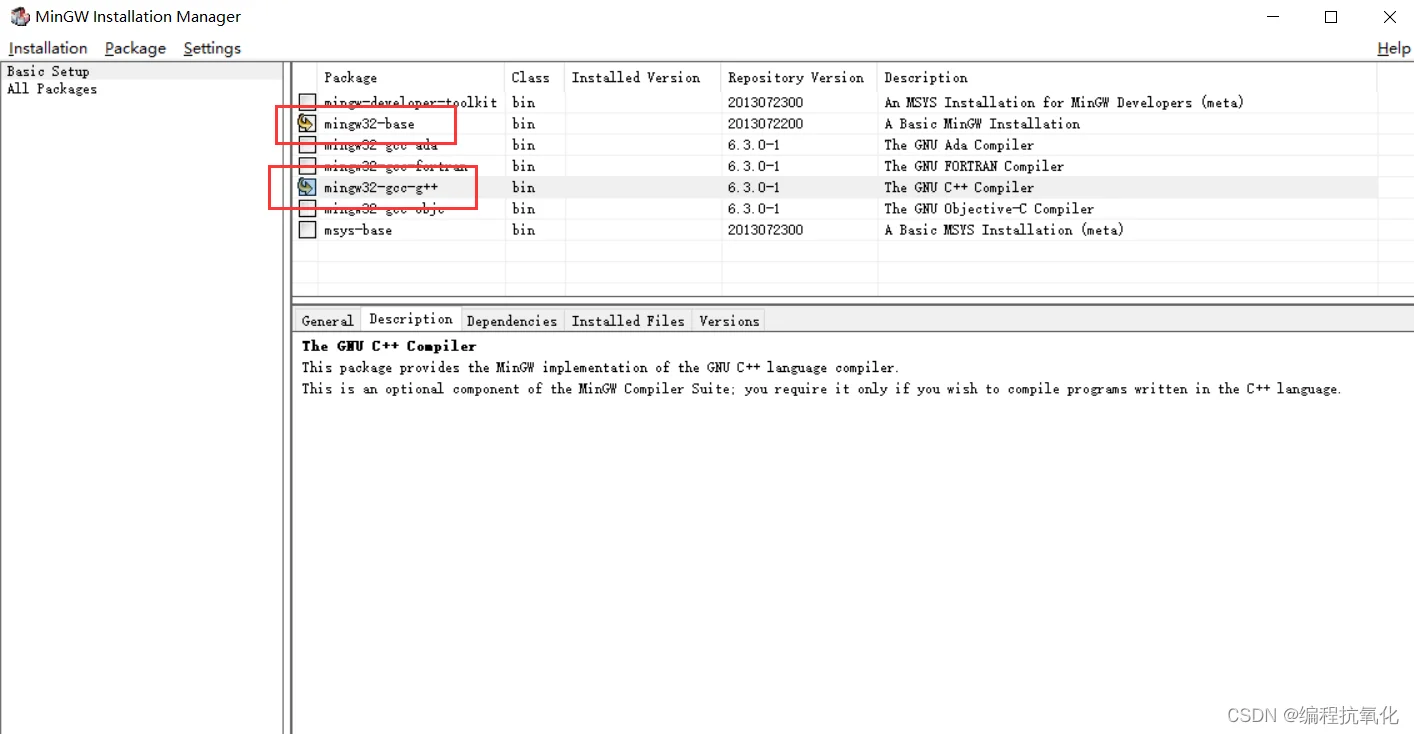
安装完成之后,继续点击continue,进入下面的对话框,这是一个名为 “MinGW Installer Manager” 的软件,借助它,我们可以随时根据需要修改 GCC 编译器的配置。
三、添加环境变量
依次 右击计算机 -> 属性 -> 高级系统设置 -> 环境变量 -> 双击Path:
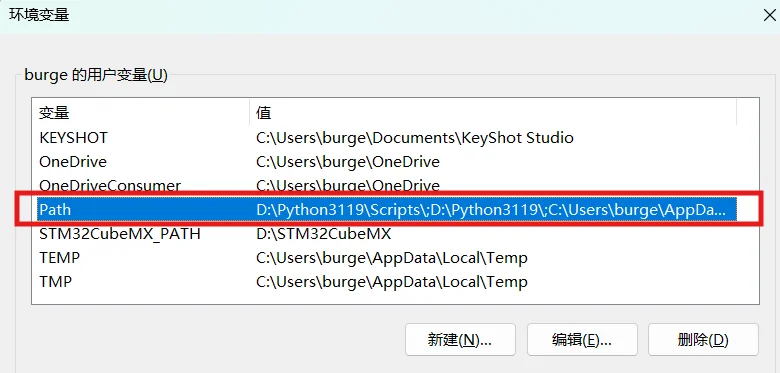
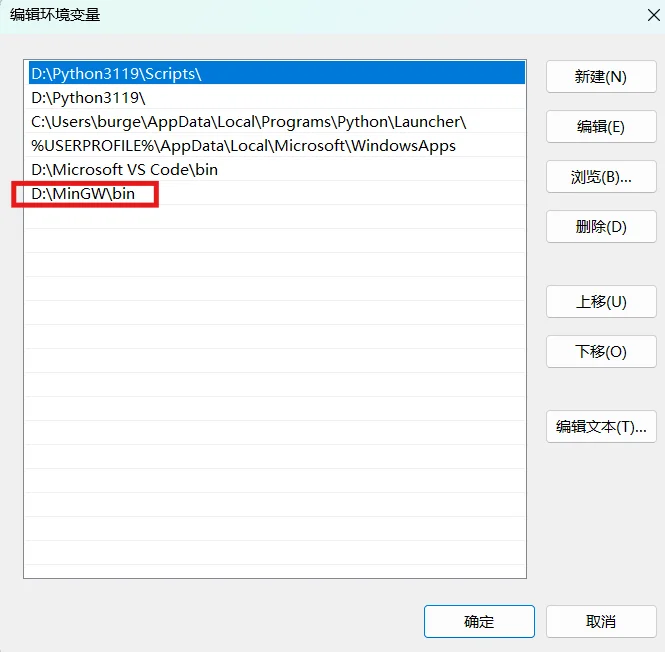
新建环境变量,例如我将其安装到了D:\MinGW文件夹中,因此 PATH 环境变量的设置如下:
打开终端,输入gcc -v指令,如果输出 GCC 编译器的具体信息,则表示安装成功,例如:


本文是转载文章,版权归原作者所有。建议访问原文,转载本文请联系原作者。
阅读建议



评论
隐私政策
你无需删除空行,直接评论以获取最佳展示效果